Jak tworzyć strony w oparciu o buildery typu Elementor to przewodnik dla każdego, kto pragnie szybko i efektywnie projektować witryny bez konieczności pisania setek linii kodu.
Wybór motywu i instalacja Elementora
Pierwszym krokiem jest dobranie odpowiedniego motywu, który będzie kompatybilny z Elementorem. Ważne jest, aby wybrać motyw lekki i zoptymalizowany pod kątem wydajności, co przełoży się na szybsze ładowanie strony i lepsze wrażenia użytkownika.
- Sprawdź, czy motyw jest regularnie aktualizowany i posiada pozytywne opinie.
- Zwróć uwagę na wsparcie dla popularnych wtyczek SEO oraz optymalizacji obrazów.
- Wybierz motyw responsywny, aby zapewnić pełną responsywność na urządzeniach mobilnych.
Po wyborze motywu należy przejść do instalacji wtyczki Elementor:
- Zaloguj się do panelu WordPress i przejdź do zakładki Wtyczki → Dodaj nową.
- Wyszukaj „Elementor” i kliknij „Zainstaluj teraz”.
- Po instalacji aktywuj wtyczkę i przejdź do ustawień, aby skonfigurować podstawowe opcje edytora.
Tworzenie responsywnej struktury strony
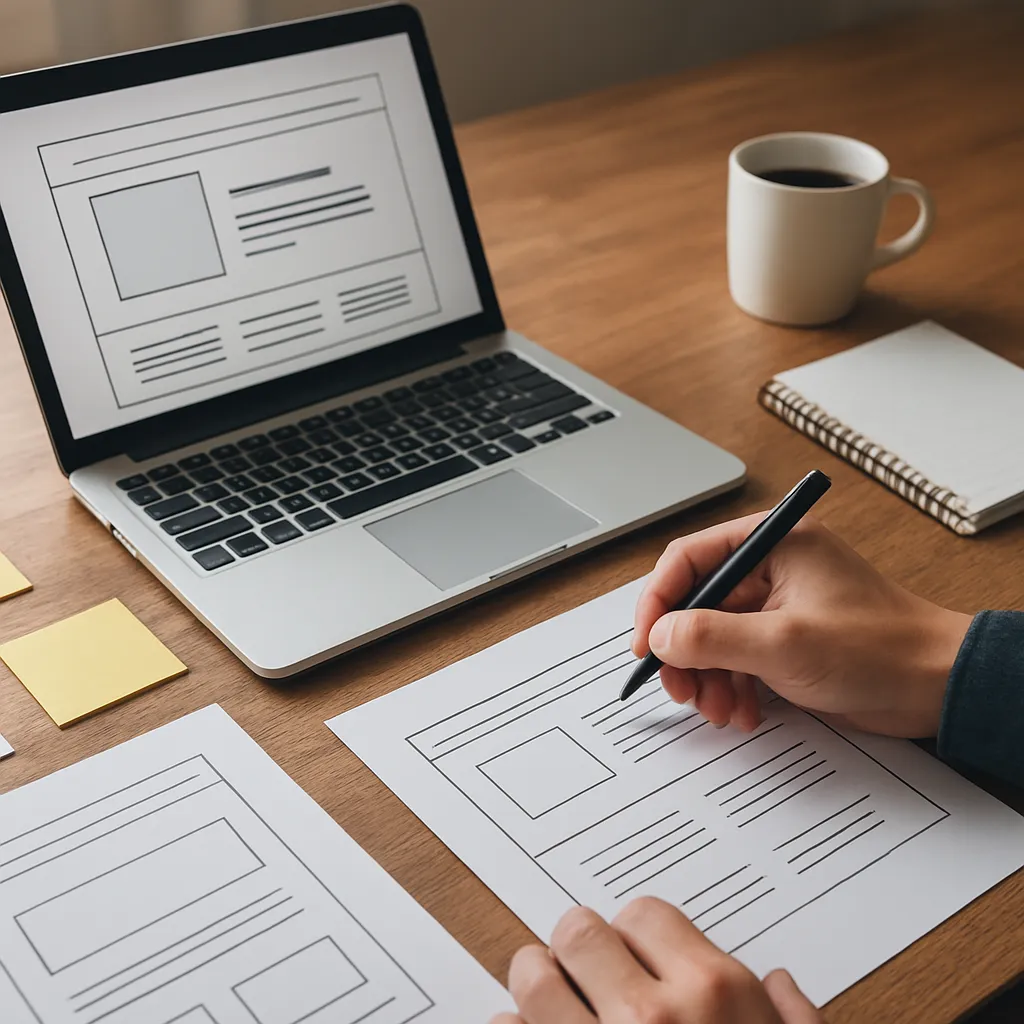
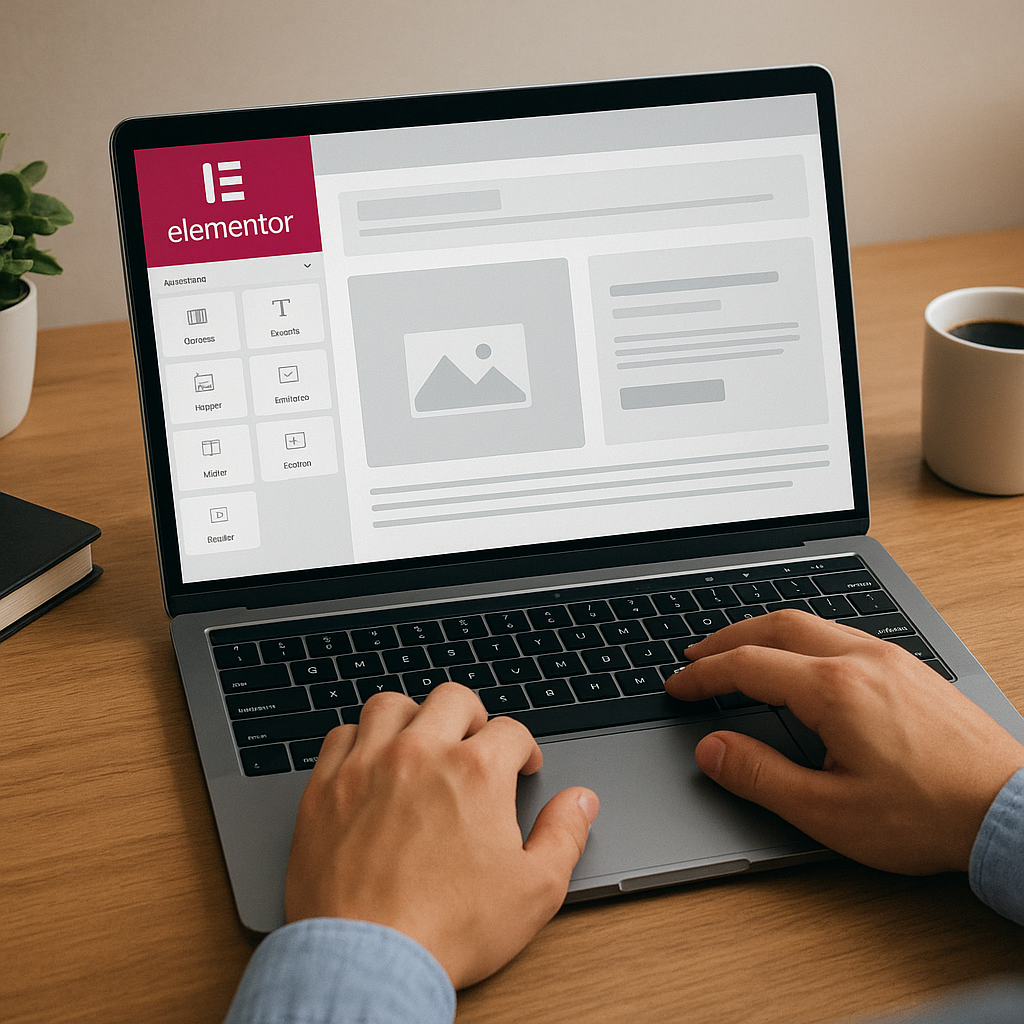
Następnym etapem jest zaplanowanie struktury witryny. Dzięki Elementorowi możesz tworzyć sekcje, kolumny i widgety metodą „przeciągnij i upuść”.
Jak zorganizować układ strony?
- Stwórz nagłówek z logo i menu nawigacyjnym.
- Dodaj sekcję główną – tzw. „hero section” – z przykuwającym wzrok obrazem lub wideo.
- Podziel treść na bloki, wykorzystując kolumny i odstępy.
- Użyj widgetów do wyświetlania tekstu, formularzy kontaktowych, galerii czy przycisków wezwania do działania.
Responsywność krok po kroku
- W panelu edycji przełącz widok na urządzenie mobilne i tablet.
- Dostosuj rozmiary czcionek, marginesy oraz paddingi.
- Ukryj niektóre elementy na mniejszych ekranach, aby poprawić UX.
- Sprawdź poprawność działania menu hamburgerowego.
Dostosowywanie stylów i interakcji
Aby nadać stronie unikalny charakter, warto poświęcić czas na personalizację stylistyki oraz dynamicznych efektów. Elementor oferuje bogate możliwości animacji i zmian wyglądu poszczególnych sekcji.
- Skonfiguruj globalne kolory i czcionki, żeby zachować spójność wizualną.
- Dodaj efekty przewijania (parallax, fade-in, slide-up itp.).
- Ustaw animacje przy wejściu kursora na przycisk, obraz czy link.
- Wykorzystaj niestandardowe CSS w panelu zaawansowanym, aby w pełni dopasować wygląd.
Widgety przydatne w praktyce
- Akordeon – do prezentacji FAQ lub długich opisów w zwartej formie.
- Karty – świetne do przedstawienia cech produktów lub usług.
- Slider – dynamiczna galeria zdjęć lub rekomendacji klientów.
- Progress Bar – do prezentowania statystyk i danych liczbowych.
Optymalizacja i bezpieczeństwo
Dobra witryna to nie tylko atrakcyjny design, ale też szybkie działanie i bezpieczeństwo. Po zakończeniu projektowania warto zwrócić uwagę na kilka kluczowych elementów.
- Optymalizuj obrazy przed wgraniem, używając formatów WebP lub skompresowanych JPEG/PNG.
- Zainstaluj wtyczki do cache (WP Rocket, W3 Total Cache) oraz CDN, aby przyspieszyć ładowanie.
- Aktualizuj WordPress, motyw i wtyczki regularnie, by uniknąć luk bezpieczeństwa.
- Stosuj certyfikat SSL i wymuś przekierowania na HTTPS.
- Ogranicz liczbę zewnętrznych skryptów i wtyczek, które mogą spowalniać stronę i stanowić wektor ataku.
Monitorowanie i analizy
- Podłącz Google Analytics i Google Search Console, by badać ruch i widoczność w wynikach wyszukiwania.
- Użyj narzędzi do testowania szybkości (PageSpeed Insights, GTmetrix) i wprowadzaj zalecane poprawki.
- Regularnie wykonuj kopie zapasowe i sprawdzaj logi błędów, aby szybko reagować na potencjalne problemy.